Выбираем единый почтовый клиент для гибридного офиса: инструкция и чек-лист
Гибридный график стал нормой для многих компаний. Сотрудник утром читает письма с телефона в метро, днем работает за офисным ПК, а вечером дописывает ответы с домашнего ноутбука. И когда на каждом устройстве почта выглядит по-разному, теряются подписи или пропадают папки, это раздражает и отнимает время. Эта статья поможет выбрать почтовое решение, которое сделает переход между устройствами незаметным и для сотрудников, и для администраторов.
Содержание
Что такое «бесшовность» в почте и почему это важно
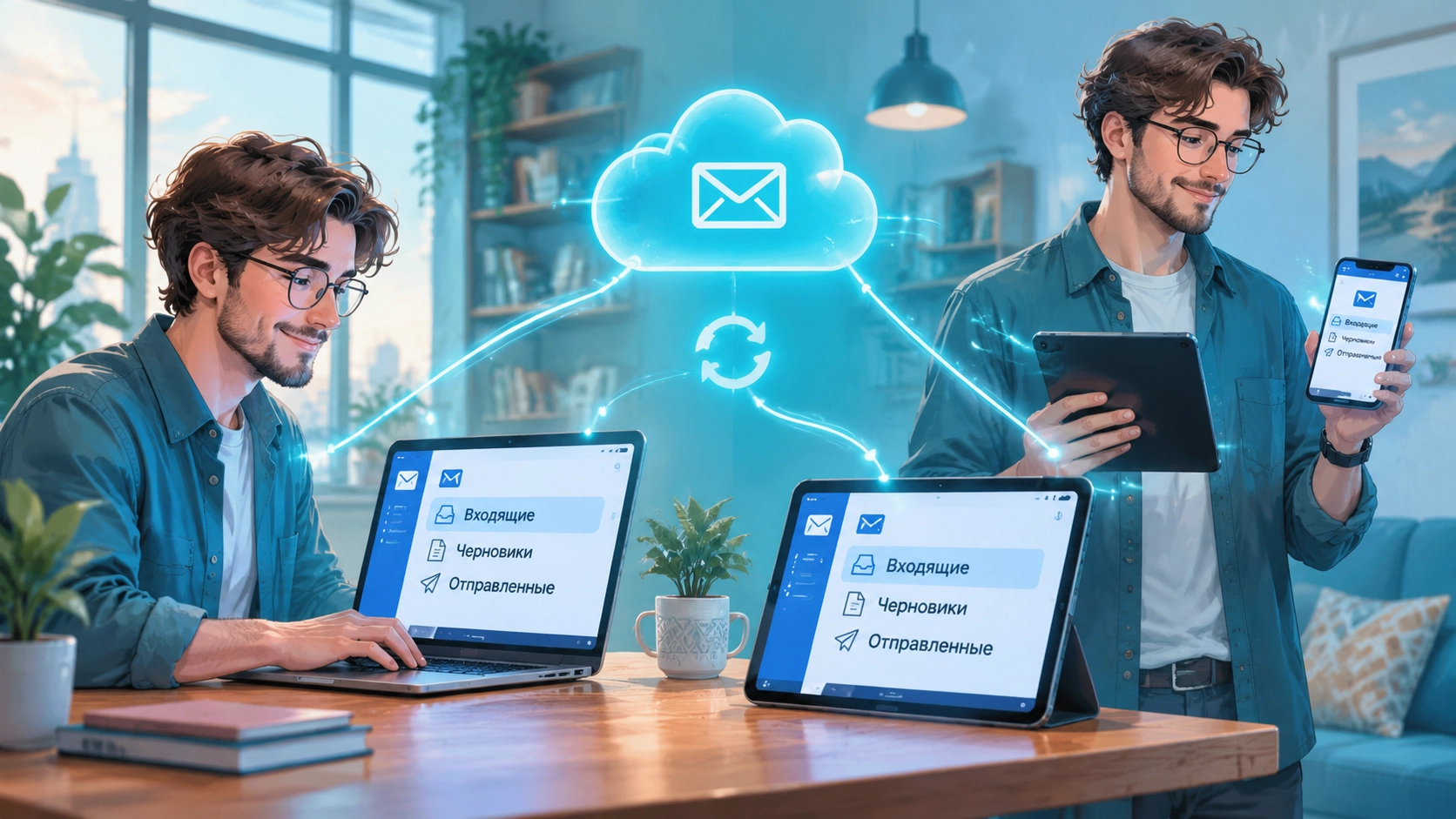
Представьте, что вы заходите в свой банк с разных устройств. Вы ожидаете увидеть один и тот же баланс, историю операций и настройки. С почтой должна работать та же логика. Термин «бесшовность» (от английского seamless — без швов) означает, что пользователь не замечает перехода между платформами, почта работает на корпоративном почтовом сервере.
Когда почтовый клиент не синхронизирует пользовательский опыт (UX), возникают типичные проблемы:
- На работе подпись с должностью и телефоном, а с телефона отправляется пустое письмо или стандартное «Sent from my iPhone».
- Папки, созданные на офисном компьютере, не отображаются в мобильном приложении.
- Фильтры и правила сортировки работают только на одном устройстве, создавая хаос в переписке.
- Контакты и календари рассинхронизированы, из-за чего теряются встречи.
Важно учитывать, что бесшовность — это не только про техническую синхронизацию писем, но и про единство интерфейса, привычек и визуального оформления на всех экранах.
Выбор архитектуры: облако против локального хранения
Чтобы почта работала одинаково, нужно понять, где хранятся данные. Существует два основных подхода, и они напрямую влияют на удобство работы в гибридном офисе.
Локальные клиенты (POP3/IMAP старого типа)
Некоторые компании до сих пор используют программы, которые скачивают письма на конкретный компьютер. Настройки, подписи и даже папки в таких системах часто хранятся локально.
- Плюс: Можно читать старые письма без интернета.
- Минус: Если вы сели за другой компьютер или открыли телефон, вы не увидите свою привычную структуру папок, а подпись придется настраивать заново.
Локальное хранение настроек — главный враг гибридного офиса. Оно создает эффект «чужого компьютера», даже если это ваша личная техника.
Облачные и серверные решения (ActiveSync, EWS, современные API)
Современные решения, такие как Microsoft 365, Google Workspace или корпоративные серверы с поддержкой современных протоколов, хранят всё на сервере. Устройство — это лишь «окно» для просмотра.
Это похоже на социальные сети: вы заходите в свой аккаунт с любого устройства и видите одну и ту же ленту, аватары и сообщения, потому что данные хранятся не в памяти телефона, а на сервере. В правильно настроенной почте должно быть так же.
Ключевые критерии для комфорта сотрудников (UX)
Выбирая единый клиент, обратите внимание на следующие детали, которые часто упускают из виду на этапе внедрения.
Синхронизация «мелочей»
Дело не только в письмах. Продуктивность падает, когда теряются именно мелочи:
- Подписи. Подпись должна автоматически подтягиваться с сервера, а не храниться в настройках конкретного приложения.
- Черновики. Начали писать письмо на телефоне — закончили на компьютере. Это базовая функция современных протоколов.
- Флаги и категории. Если вы пометили письмо красным флажком на Mac, оно должно быть красным и на Windows.
- Поиск. Поиск должен искать на сервере, а не только в скачанных на устройство письмах.
Единый интерфейс (UI)
Человеческий мозг ленив. Мы не хотим заново учиться пользоваться программой, когда меняем телефон.
Интересно, что визуальная согласованность (расположение кнопок, иконок и меню) снижает когнитивную нагрузку. Сотрудник тратит меньше времени на поиск функции «Переслать» и больше — на работу.
Если на iPhone кнопка «Написать письмо» внизу справа, а на десктопе — сверху слева, это вызывает микрозамешательство. Оно кажется незначительным, но за день складывается в минуты простоя.
Взгляд администратора: Управление парком устройств (MDM)
Для руководителя IT-отдела важна не только красота, но и контроль. Здесь в игру вступает MDM (Mobile Device Management) — система управления мобильными устройствами.
Простыми словами, MDM — это пульт управления для айтишника. С его помощью можно удаленно настроить почту на телефоне сотрудника, даже не видя сам телефон.
Как MDM помогает с почтой
- Автонастройка. Сотруднику не нужно вводить адреса серверов и порты. Он просто вводит корпоративный логин и пароль, а клиент сам подхватывает настройки из профиля MDM.
- Единая политика безопасности. Администратор может запретить сохранять вложения в личные облака или заставить устройство запрашивать код-пароль при входе в корпоративную почту.
- Удаленная блокировка. Если ноутбук потерялся, IT-специалист может стереть с него корпоративные данные, не трогая личные фото сотрудника.
Что искать в «правильном» клиенте для MDM
Не все почтовые программы одинаково хорошо дружат с системами управления. Выбирая клиент, проверьте, поддерживает ли он политики AppConfig (это стандарт, позволяющий приложению получать настройки от MDM-системы).
Хороший признак — наличие готового шаблона настроек для вашей MDM-системы (например, Kandji, Jamf, Intune) прямо в документации почтового клиента. Это значит, разработчики позаботились об интеграции заранее.
Частые ошибки при выборе и внедрении
Ошибка 1: Ставка на «красивый» клиент без мощной серверной части
Бывает, что приложение выглядит современно, но работает по устаревшим протоколам. В итоге на телефоне красиво, а на десктопе — катастрофа. Всегда проверяйте, какие серверные технологии поддерживаются.
Остерегайтесь решений, которые требуют установки дополнительных «мостиков» или плагинов на каждый компьютер для базовой синхронизации. Это хрупкая архитектура, которая сломается в самый неподходящий момент.
Ошибка 2: Игнорирование пользовательского опыта при согласовании
Часто IT-отдел выбирает программу, потому что «ею проще управлять», не спрашивая сотрудников. Но если люди не смогут разобраться в интерфейсе, они начнут пользоваться личной почтой для рабочих задач, создавая дыры в безопасности.
Ошибка 3: Разрешение слишком большого количества клиентов
В некоторых компаниях разрешают использовать: Outlook на Windows, Apple Mail на Mac, Gmail на Android и Spark на iPhone. Это ад для поддержки. Невозможно обеспечить бесшовность UX, когда у всех разные программы с разной логикой.
Рекомендация — выбрать один корпоративный стандарт (чаще всего это Microsoft Outlook или аналогичный кроссплатформенный клиент) и продвигать его как основной инструмент, блокируя остальные через политики.
Практический чек-лист выбора
Чтобы принять взвешенное решение, пройдитесь по этому списку перед покупкой или внедрением:
- Тест на трех устройствах. Настройте аккаунт на iPhone, Windows и Mac. Напишите черновик на одном, проверьте на другом.
- Синхронизация подписей. Создайте сложную подпись с картинкой на десктопе. Откройте её на телефоне. Если картинка пропала или шрифт поехал — минус.
- Проверка поиска. Найдите письмо двухлетней давности с телефона. Если клиент предлагает искать только на сервере — это отлично.
- Поведение при офлайн-доступе. Включите авиарежим. Вы должны видеть хотя бы последние письма и иметь возможность писать в очередь (отправятся позже).
- Консоль администратора. Оцените, сколько кликов нужно айтишнику, чтобы добавить нового пользователя или удалить доступ уволенному.
Итоги
Выбор единого почтового клиента для гибридного офиса — это поиск баланса между комфортом пользователя и контролем администратора.
- Для сотрудников важна идентичность интерфейса и бесшовная синхронизация данных. Они не должны думать о том, где лежит письмо или подпись.
- Для администратора важна поддержка MDM, возможность удаленной настройки и обеспечения безопасности без лишних телодвижений.
- Идеальное решение — это облачная архитектура, где клиентское приложение является лишь красивой и удобной «витриной» на разных платформах, а вся логика и данные живут на сервере.
Если почтовый клиент заставляет сотрудника задумываться о том, на каком он устройстве, значит, выбор сделан неправильно. Хорошая почта просто работает везде одинаково.
Часто задаваемые вопросы
Что выбрать в первую очередь: удобный интерфейс для сотрудников или простую панель для администратора?
В гибридном офисе выбирать что-то одно нельзя. Выбирайте клиент, который имеет современный интерфейс и полную поддержку MDM-политик. Если программа красивая, но не поддается удаленному управлению, вы создадите риски для компании. Если она удобна администратору, но неудобна людям — сотрудники саботируют её использование.
Можно ли обеспечить бесшовную работу, если у сотрудников разные операционные системы (Windows, macOS, iOS, Android)?
Да, это возможно. Ключевое условие — использование кроссплатформенных клиентов и современных серверных протоколов (например, Microsoft Graph или Google APIs). Избегайте эксклюзивных функций, которые работают только в одной операционной системе (например, специфические плагины для Apple Mail), так как они разрушают единство опыта.
Что делать, если письма на телефоне отображаются с задержкой или в неправильном порядке?
Чаще всего это проблема устаревшего протокола POP3 или неправильной настройки push-уведомлений. Убедитесь, что клиент на телефоне использует push-технологию (мгновенную доставку), а не загружает почту по расписанию раз в 15-30 минут. В гибридной работе важна каждая минута, поэтому задержка доставки критична для бизнес-коммуникаций.