Программы, без которых не обойтись в 2026-2027: чек-лист обязательной установки
Компьютер давно перестал быть просто печатной машинкой. Мы храним на нем фотографии, документы, пароли и доступы к банковским счетам. При этом многие до сих пор работают на «голой» системе, надеясь на авось. Проблема в том, что когда компьютер начинает тормозить, ловить вирусы или внезапно теряет важные файлы, исправлять ситуацию бывает поздно. Правильно подобранный бесплатный софт — это как страховка или аптечка в машине: она не нужна каждый день, но в критический момент спасает нервы, деньги и время.
Содержание
- Почему нельзя надеяться только на встроенные средства
- Безопасность: первая линия обороны
- Чистка системы: возвращаем компьютеру скорость
- Работа с файлами: не только удалять, но и находить
- Резервное копирование: страховка от потери данных
- Чтение и работа с PDF
- Скриншоты: больше, чем просто снимок экрана
- Итоги: чек-лист обязательной установки
- FAQ: частые вопросы
Почему нельзя надеяться только на встроенные средства
В Windows и macOS есть свои базовые инструменты: защитник, очистка корзины, просмотр изображений. Но их возможностей часто не хватает. Например, системный антивирус не всегда справляется с рекламным ПО, а встроенный просмотр PDF не умеет редактировать документы. Специализированные бесплатные программы закрывают эти дыры, работают быстрее и дают больше контроля.
Ниже — чек-лист обязательного софта по категориям. Здесь нет лишнего, только то, что действительно пригодится в 2026 году. Найти этот софт можно на Soft Personal.
Безопасность: первая линия обороны
Это фундамент. Без защиты компьютер может превратиться в рассадник вирусов, а ваши личные данные утечь в сеть. Установка этих программ — не прихоть, а необходимость.
Антивирус и защита от вредоносного ПО
Современные угрозы давно вышли за рамки простых вирусов. Это трояны-шифровальщики, скрытые майнеры и рекламные модули, которые встраиваются в браузер. Хороший бесплатный вариант — сочетание штатного защитника системы со сканером Malwarebytes Free.
- Зачем нужен: Malwarebytes находит и удаляет то, что обычный антивирус может пропустить: рекламное ПО, угонщики браузера, потенциально нежелательные программы.
- Что будет, если не установить: Компьютер постепенно начнет жить своей жизнью: откроются лишние вкладки, сменится стартовая страница, система станет медленнее. И самое неприятное — вы можете не сразу понять, что проблема в заражении.
Важно понимать: бесплатные антивирусы не всегда умеют лечить уже запущенную систему. Malwarebytes в этом плане работает как «вторая рука» — он специализируется на последствиях, а не только на профилактике.
Менеджер паролей
Среднестатистический человек использует десятки сервисов. Запомнить уникальный пароль для каждого невозможно, поэтому в ход идут «123456» или один и тот же пароль везде. В 2026 году это недопустимо.
Рекомендация — Bitwarden. Это бесплатный менеджер с открытым кодом, который работает на всех устройствах.
- Зачем нужен: Генерирует сложные пароли, хранит их в зашифрованном виде и автоматически подставляет на сайтах. Вам нужно помнить только один мастер-пароль.
- Что будет, если не установить: Взломав один сайт, злоумышленники получат доступ и к вашей почте, и к соцсетям, и к банку, если пароли совпадают. Восстанавливать аккаунты — долго и больно.
Интересно, что многие утечки данных происходят не по вине пользователя, а из-за взлома серверов. Если у вас один и тот же пароль на форуме и в почте, безопасность почты зависит от защиты форума.
Чистка системы: возвращаем компьютеру скорость
Со временем система обрастает временными файлами, кэшем, остатками удаленных программ. Это не всегда критично, но регулярная чистка помогает держать диск в порядке и откладывать покупку нового железа.
Глубокая очистка диска
Здесь бесспорный лидер — BleachBit. В отличие от встроенной очистки Windows, она находит больше «мусора» и умеет затирать свободное пространство, чтобы удаленные файлы нельзя было восстановить.
- Зачем нужна: Освобождает гигабайты, удаляя кэш браузеров, временные файлы системы, старые логи и ненужные обновления. Делает за один клик то, что вручную пришлось бы искать по папкам полдня.
- Что будет, если не установить: Диск C: медленно, но верно заполняется. Система начинает подтормаживать, а при нехватке места возможны сбои в работе приложений и — самое страшное — невозможность установить обновления безопасности.
Приятный бонус: BleachBit безопасен для системы. Он не трогает личные файлы и всегда показывает, что именно собирается удалить. Никакого риска потерять важные документы.
Работа с файлами: не только удалять, но и находить
Стандартный проводник Windows и Finder в macOS хороши для повседневных задач, но когда нужно найти дубликаты, пакетно переименовать файлы или освободить место от гигабайтов одинаковых фотографий, они бесполезны.
Поиск дубликатов
Отличное решение — Duplicate File Finder (или аналог CCleaner с этой функцией). Сканирует выбранные папки и находит одинаковые файлы, даже если они по-разному названы.
- Зачем нужен: Помогает навести порядок в архивах фотографий, музыки и документов. Удаляет не нужные копии, освобождая место без ущерба для данных.
- Что будет, если не установить: На диске копятся настоящие «залежи» дублей. Особенно это касается пользователей, которые часто скачивают файлы из мессенджеров или копируют папки с фото.
Главное качество таких программ — наглядность. Вы видите не просто список файлов, а сравнительную таблицу с размерами и датами. Это позволяет принимать решение об удалении осознанно.
Архиватор с широкими возможностями
7-Zip — это классика, которая не устаревает. Поддерживает практически все форматы архивов, имеет высокую степень сжатия и абсолютно бесплатен.
- Зачем нужен: Чтобы распаковать ZIP, RAR, 7z и еще три десятка форматов. А также создать собственный защищенный паролем архив.
- Что будет, если не установить: Встроенный архиватор Windows умеет только ZIP. Столкнувшись с RAR или 7z, вы просто не сможете открыть файл.
Резервное копирование: страховка от потери данных
Это самая недооцененная категория. Люди начинают делать бэкапы только после того, как потеряли важные файлы: диплом, свадебные фотографии, рабочую документацию. Между тем, жесткий диск или SSD может выйти из строя в любой момент.
Автоматическое создание копий
Лучший бесплатный инструмент для частных пользователей — Veeam Agent for Windows (Free). Он создает полный образ системы или копии отдельных папок по расписанию.
- Зачем нужен: Настраиваете один раз — программа в фоне регулярно сохраняет копии на внешний диск или сетевое хранилище. При сбое систему можно восстановить за час-два, а не переустанавливать сутки.
- Что будет, если не установить: Сбой диска, случайное удаление, вирус-шифровальщик — в любом из этих случаев данные исчезнут навсегда. Без резервной копии восстановить нечего.
Не храните резервную копию на том же диске, где находятся оригиналы. Если диск сгорит или заразится шифровальщиком, пострадают и оригиналы, и копии. Внешний диск или облако — обязательное условие.
Чтение и работа с PDF
PDF — универсальный формат документов: инструкции, договоры, электронные книги. Браузеры умеют открывать такие файлы, но делают это не всегда корректно, а функций редактирования просто нет.
Просмотр и базовое редактирование
Самый удобный бесплатный вариант — SumatraPDF. Она сверхлегкая и быстрая. Для задач посерьезнее (добавить подпись, выделить текст, удалить страницу) подойдет PDF24 Creator.
- Зачем нужен: Sumatra открывает PDF почти мгновенно даже на слабых компьютерах. PDF24 бесплатно конвертирует, сжимает и правит документы.
- Что будет, если не установить: Некоторые сложные документы в браузере отображаются с ошибками: пропадают шрифты, ломаются таблицы. Работать с таким файлом невозможно.
Мало кто знает, что SumatraPDF умеет открывать не только PDF, но и электронные книги в форматах EPUB и MOBI. Это избавляет от необходимости ставить отдельные программы для книг.
Скриншоты: больше, чем просто снимок экрана
Клавиша PrintScreen делает снимок всего экрана, но как быть, если нужно запечатлеть только часть, добавить стрелку, размыть конфиденциальные данные или записать видео с экрана?
Универсальный инструмент для захвата
ShareX — бесплатная программа с открытым кодом, которая закрывает все потребности в скриншотах.
- Зачем нужен: Захват области, окна, всей страницы с прокруткой, запись GIF и видео, встроенный редактор с аннотациями, загрузка в облако и получение ссылки.
- Что будет, если не установить: Вы будете тратить лишнее время, обрезая снимки в графическом редакторе, и не сможете быстро записать видео с экрана, чтобы показать кому-то проблему или инструкцию.
ShareX особенно удобен для удаленной работы и общения в мессенджерах: снял область, добавил поясняющую стрелку, нажал «Загрузить» — и ссылка уже в буфере обмена.
Итоги: чек-лист обязательной установки
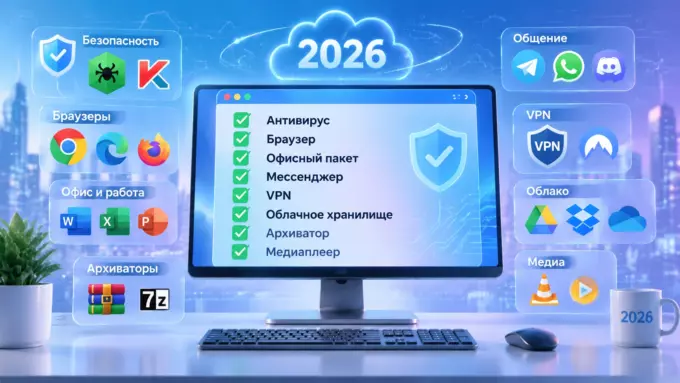
Соберите свой «джентльменский набор» из перечисленных программ. Он не требует денег, занимает минимум дискового пространства и не нагружает систему. Зато обеспечивает безопасность, порядок и душевное спокойствие.
- Безопасность: Malwarebytes Free, Bitwarden
- Чистка: BleachBit
- Файлы: Duplicate File Finder, 7-Zip
- Резервное копирование: Veeam Agent for Windows (Free)
- PDF: SumatraPDF, PDF24 Creator
- Скриншоты: ShareX
Установка всего этого софта займет не больше получаса. Это вложение времени с самой высокой отдачей для вашего компьютера.
FAQ: частые вопросы
Какие бесплатные программы обязательно нужно установить на новый компьютер в 2026 году?
На новом компьютере в первую очередь установите Malwarebytes Free для защиты от вредоносного ПО, Bitwarden для управления паролями, 7-Zip для работы с архивами, BleachBit для очистки системы, SumatraPDF для чтения PDF и ShareX для создания скриншотов. Если будете хранить на устройстве важные данные — добавьте Veeam Agent для резервного копирования. Эти инструменты бесплатны, легковесны и не конфликтуют с системой.
Чем лучше всего чистить компьютер от мусора, чтобы не навредить системе?
Оптимальный вариант для безопасной и глубокой чистки — BleachBit. Программа с открытым кодом целенаправленно удаляет временные файлы, кэш браузеров и системный мусор, не затрагивая личные данные. Она показывает список перед удалением, поэтому риск ошибиться минимален. Новичкам не рекомендуется вручную чистить реестр или системные папки без понимания последствий.
Какой бесплатный менеджер паролей выбрать для обычного пользователя?
Для обычного пользователя оптимален Bitwarden. Он бесплатен, работает на Windows, macOS, Android и iOS, синхронизирует пароли между устройствами и генерирует надежные комбинации. После установки вам нужно запомнить только один мастер-пароль. Это устраняет главную привычку, ведущую ко взломам, — использование одинаковых или слишком простых паролей на всех сайтах.